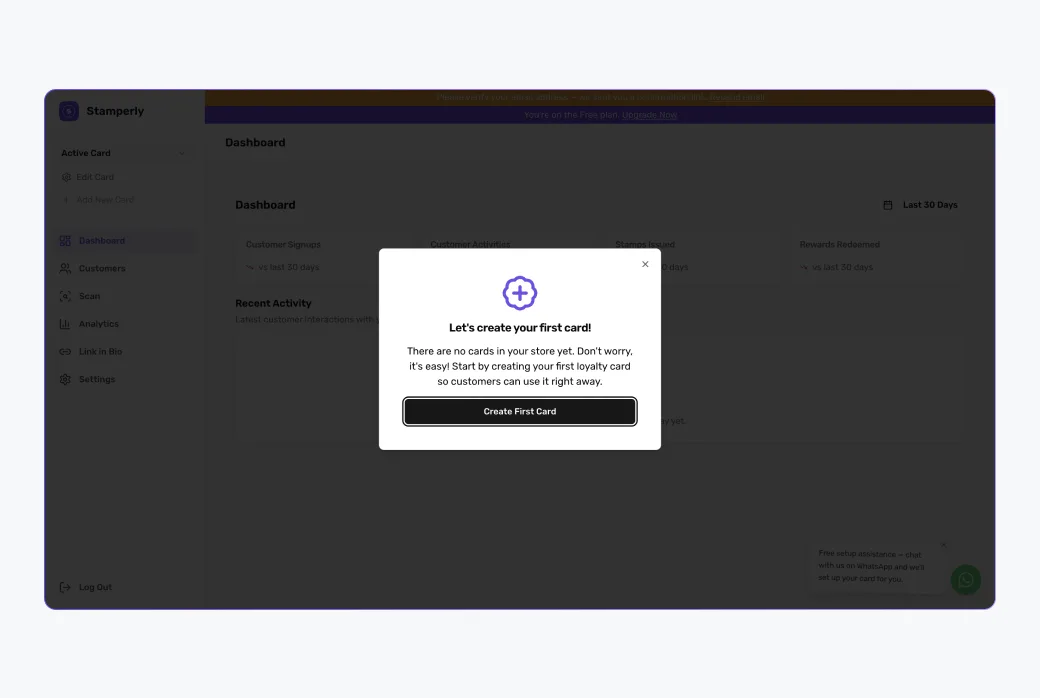
Mulai kartu baru
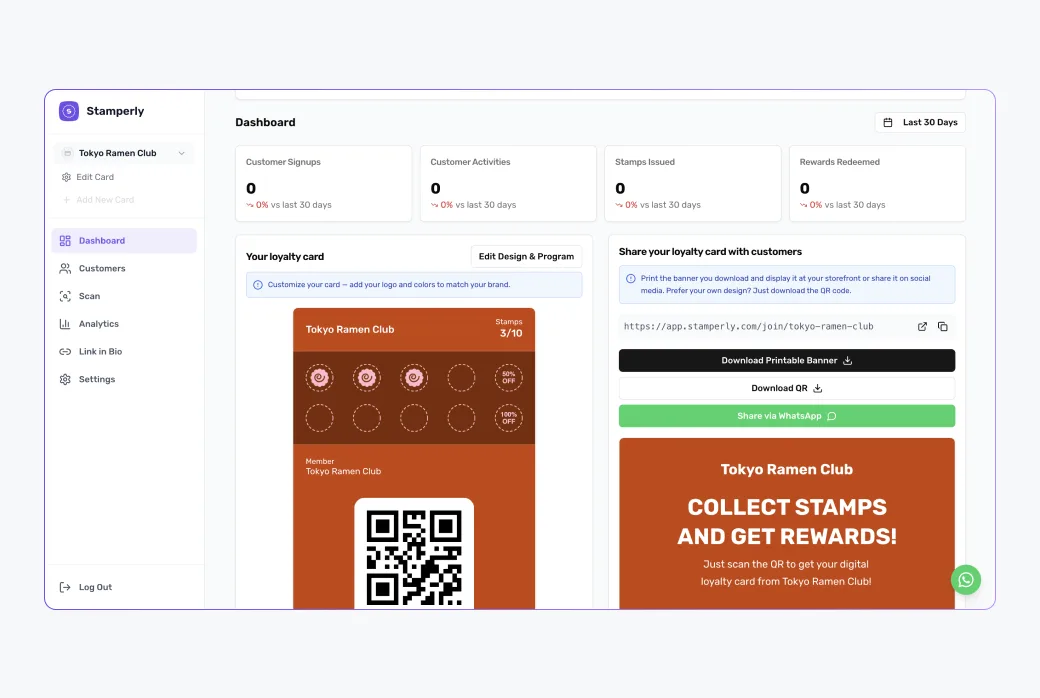
Dari dashboard, klik Kartu Baru (atau Buat Kartu Pertama kalau kamu belum punya kartu). Masukkan nama bisnismu dan pilih template. Template sudah berisi warna dan layout, jadi kamu nggak mulai dari nol. Semuanya bisa diubah nanti.
Desain: stempel, warna, dan ikon
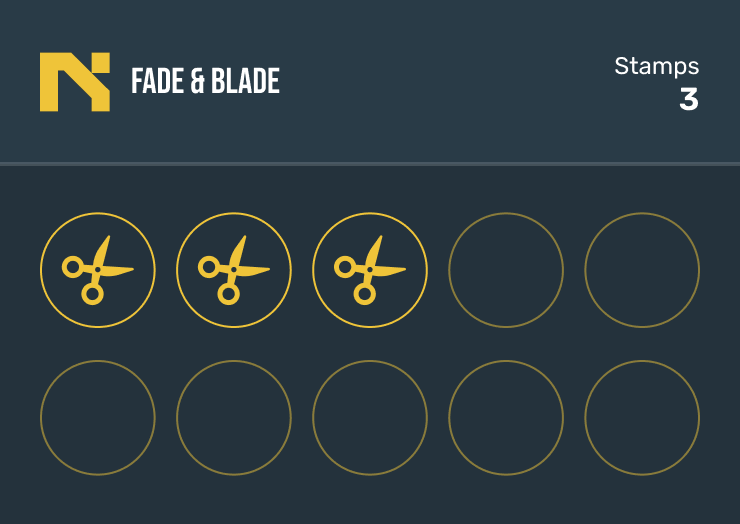
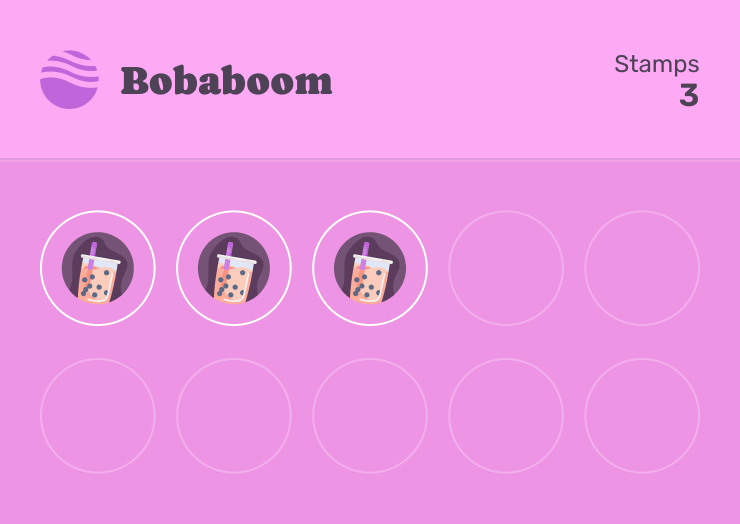
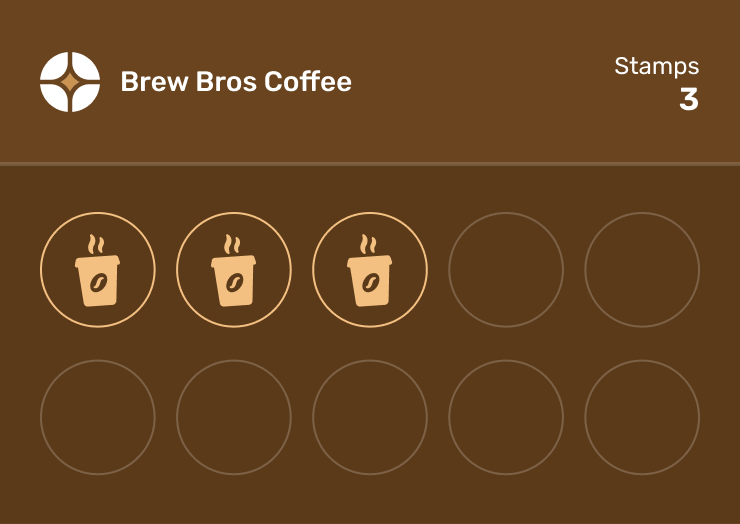
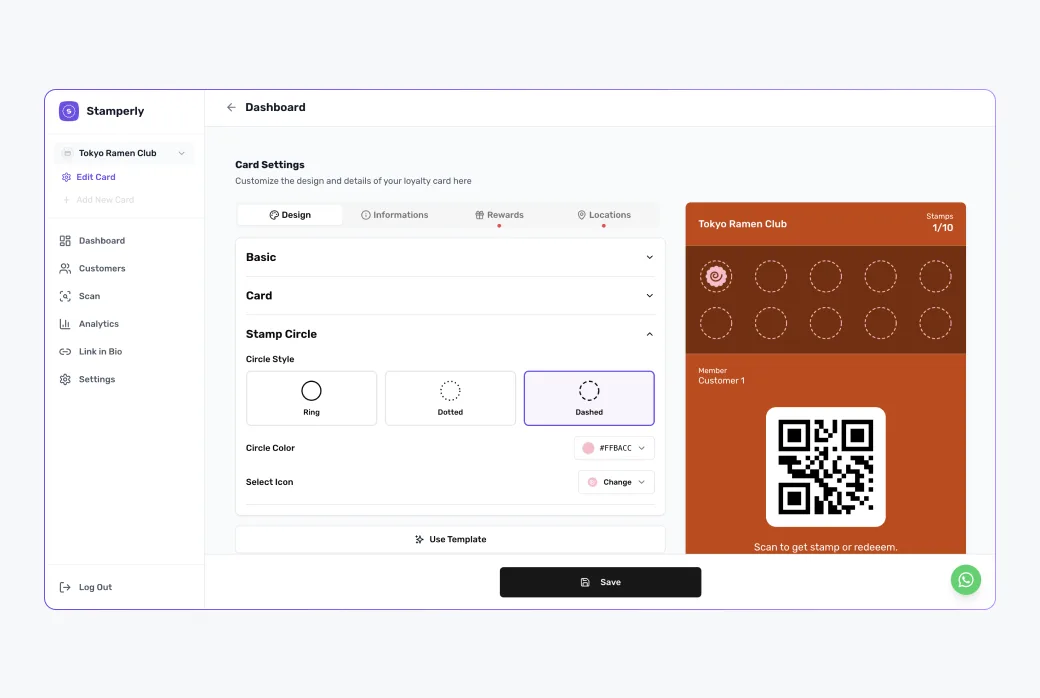
Tab Desain mengatur tampilan kartu di wallet pelangganmu:
- Jumlah slot stempel: berapa stempel untuk menyelesaikan kartu. Default-nya 10, pas untuk kebanyakan bisnis.
- Ikon stempel: pilih ikon atau upload gambar sendiri (maksimal 1MB) untuk slot yang sudah dan belum terisi stempel.
- Warna: background kartu, teks, lingkaran stempel, dan area stempel, biar kartunya sesuai brand kamu.
Preview di sebelah kanan ikut berubah saat kamu mengedit.
Informasi: teks dan masa berlaku
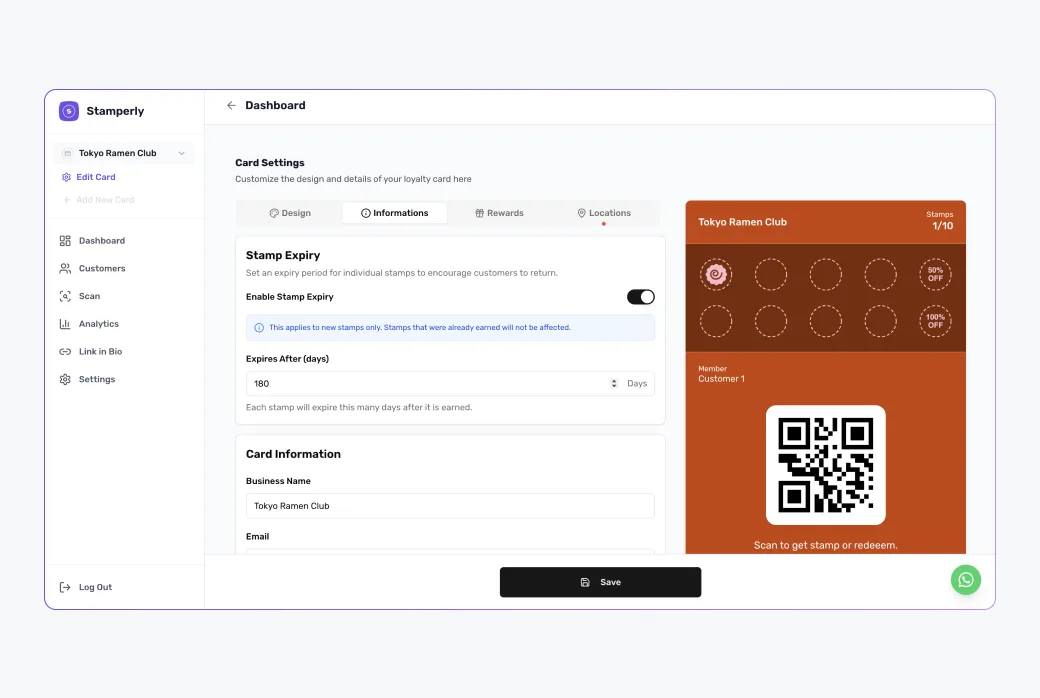
Tab Informasi berisi konten kartu: judul, penjelasan "cara dapat stempel", kontak bisnismu, dan link ke website serta media sosial.
Di sini juga ada pengaturan masa berlaku stempel: opsional. Tiap stempel bisa expired sekian hari setelah didapat, biar pelanggan rajin datang.
Kamu juga bisa mengubah teks notifikasi yang diterima pelanggan saat dapat stempel atau reward.
Reward
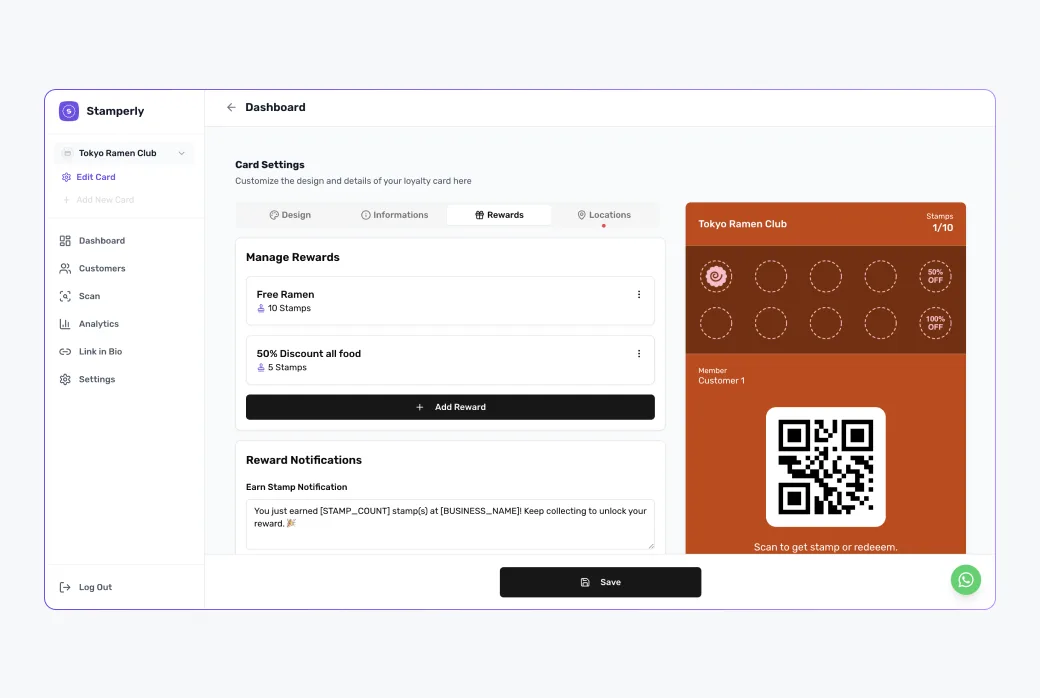
Di tab Reward, tambahkan satu atau beberapa reward, masing-masing dengan judul, deskripsi, dan jumlah stempel yang dibutuhkan. Dengan beberapa reward, pelanggan punya target kecil di tengah jalan, misalnya topping gratis di 5 stempel dan kopi gratis di 10.
Fitur tambahan (opsional)
- Halaman Join: pilih data kontak yang wajib diisi, apakah menanyakan tanggal lahir, dan negara nomor HP default (lihat Bagikan kartu).
- Label & Teks Kustom: ubah teks apa pun di kartu, berguna kalau mau ganti gaya bahasa atau pakai bahasa lain.
- Lokasi: tambahkan alamat tokomu supaya pelanggan dapat notifikasi wallet saat ada di dekat toko.
Simpan dan preview
Simpan kartunya lalu cek preview. Begitulah tampilan kartu di Apple Wallet atau Google Wallet pelangganmu. Sudah oke? Saatnya dibagikan.